
压缩 iPhone 视频,释放存储空间
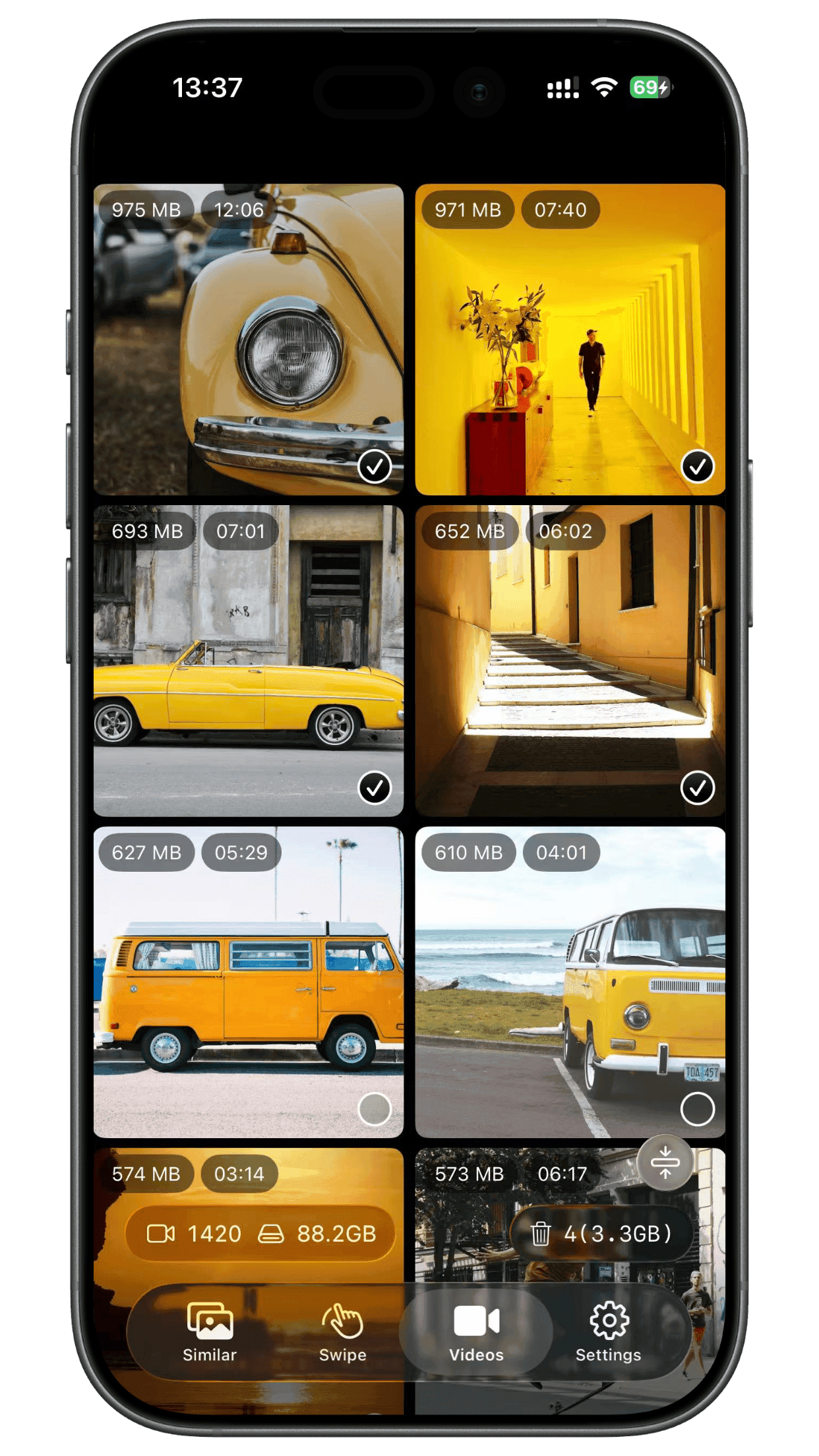
视频通常是相册里最占空间的文件。ByePhotos 按大小列出视频,用高效的 HEVC 编码压缩它们,不用删除回忆也能腾出空间。

如何使用
- 1
找出大视频
把视频从大到小排序,从最占空间的开始处理。
- 2
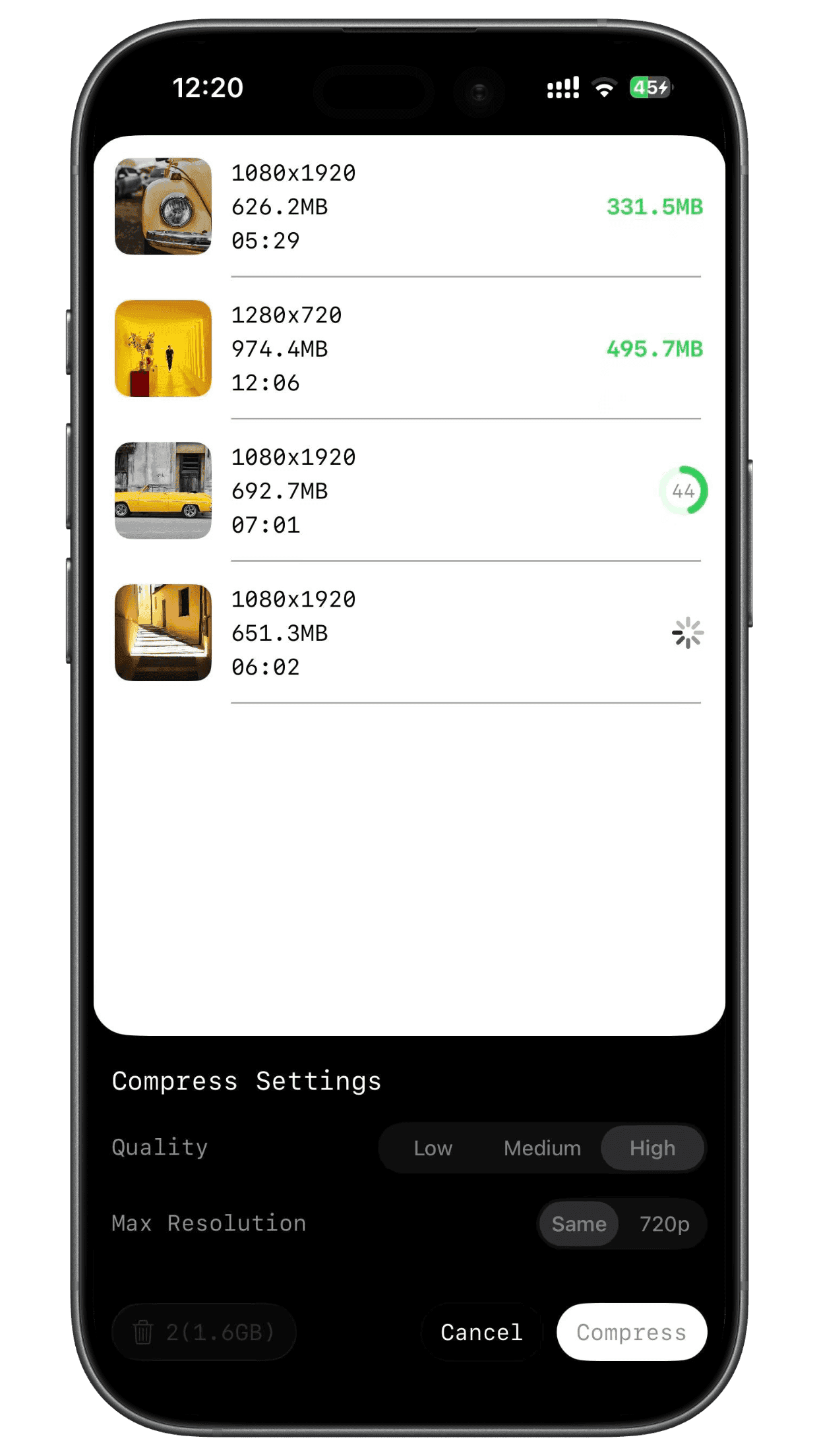
选择压缩设置
选择质量等级和分辨率,开始前就能看到预计的文件大小。
- 3
批量压缩
选中多个视频一次性压缩。压缩完成前请保持 ByePhotos 在前台。
省空间,也保画质
质量和分辨率可调
提供三档质量,分辨率可选原始、2K、1080p 或 720p。
加速视频,减小体积
可将视频以 1.5×、2×、3× 或 4× 的速度导出。时长变短,文件也随之变小,适合只需要快速浏览的长视频。
保留在原相簿
压缩后的视频会加入原视频所在的相簿,相册依然井井有条。
隐私优先
压缩完全在你的设备上进行,视频不会被上传。
视频压缩常见问题
取决于你选择的设置。选择较高的质量并保持原始分辨率时,差别很难察觉;设置越低,节省的空间越多。
取决于视频本身和压缩设置。ByePhotos 会在开始前显示预计大小,你可以逐个视频决定。
有。除了压缩,还可以把视频加速后导出,支持 1.5×、2×、3× 和 4×。视频时长变短,文件也会变小,导出完成后会显示导出后的时长和文件大小。
压缩后的版本会作为新视频保存到相册。确认效果满意后,删除原视频即可释放空间。
可以。ByePhotos 会先从 iCloud 下载原件,如果当前没有连接 Wi-Fi 会提醒你。
最好不要。切换到其他 App 会中断压缩,请保持 ByePhotos 在前台直到完成。
把存储空间拿回来
免费下载,用你自己的视频试试看。